নতুন সুবিধা আনলো জিমেইল


ব্যবহারকারীদের জন্য নতুন সুবিধা এনেছে জিমেইল। সার্চ ইঞ্জিন গুগোলের এ ই-মেইল সেবাতে ঠিকানা ও ফোন নম্বর লিখলে তা চিনে নিয়ে লিংক করে ফেলবে জিমেইল। 

গুগলের অফিশিয়াল ব্লগে এ বিষয়ে একটি পোষ্ট দেয়া হয়েছে। জি-স্যুটের সব ভার্সনে এই সুবিধা পাওয়া যাবে। 

ই-মেইল বডিতে লেখা শব্দের মধ্যে ফোন থাকলে সেটাতে ক্লিক করে সরাসরি কল করা যাবে। এছাড়া ঠিকানায় ক্লিক করে গুগল ম্যাপে তার অবস্থান দেখা যাবে। 

আগে অ্যান্ডোয়েড ও আইওএস ডিভাইসগুলো ফোন নম্বর চিনে নিত, কিন্তু কোনো ই-মেইল সার্ভিস প্রোভাইডার হিসেবে জিমেইলের এই সেবা এই প্রথম।

টিম বানার্স লী


ওয়েব ডিজাইন এন্ড ডেভেলপমেন্ট, বর্তমানে কম্পিউটার ব্যাবহারকারীদের মধ্যে একটি প্রিয় শব্দ । দিন যতই পেরুচ্ছে ওয়েবসাইট এর চাহিদা ততই বাড়ছে । কেও অনেক আগে থেকেই ওয়েব ডিজাইন নিয়ে রয়েছে কেও আবার সবে মাত্র শুরু করেছে । ওয়েব ডিজাইন ও ডেভেলপমেন্ট  এর কাজের সূচনা কালে যে বিষয়টি দিয়ে প্রায় সবাই শিখা শুরু করে তা হল HTML .

সাধারনত একটি ওয়েবসাইটের ব্যাসিক স্ট্রাকচার HTML এ তৈরী করা হয়ে থাকে ।  এর পূর্নরূপ হচ্ছে Hyper Text Markup Language । ইন্টারনেটে, তথা ওয়েবসাইটে ওয়েবপেজ তৈরিতে এইচ টি এম এল সবচেয়ে বেশি ব্যবহৃত হয়। এই ফাইলের এক্সটেনশন .html অথবা .htm উভয়ই হতে পারে।  একে কিন্তু প্রগ্রামিং ল্যাংগুয়েজ বলা যায় না ।  হলো একটি মার্ক আপ ল্যাঙ্গুয়েজ। এইচটিএমএল এর মার্ক আপ ট্যাগ সমূহ ব্যাবহার করে ওয়েবপেজ এর বেসিক কাঠামো তৈরি করা হয়। ধীরে ধীরে আমরা HTML সম্পর্কে বিস্তারিত জানব। আপাতত এর ইতিহাস নিয়েই কিছু কথা হয়ে যাক। HTML  জনক হচ্ছেন টিম বার্নাস-লী। প্রাথমিক উদ্দেশ্য ছিল বৈজ্ঞানিক গবেষণার তথ্য উপাত্ত দ্রুত পৃথিবীর বিভ্ন্নি স্থানে আদান প্রদানের ব্যবস্থা করা।
১৯৮০ সালে সার্ন (CERN) এর গবেষনা পর্ষদে থাকাকালীন তিনি তথ্য শেয়ারের জন্য ENQUIRE Prototyped নামে একটি System এর প্রস্তাব দেন । প্রায় ৯ বছরের মাথায় ১৯৮৯ সালে ১৯৮৯ সালে  ইন্টারনেট ভিত্তিক একটি Hyper Text (হাইপার টেক্সট) সিস্টেম প্রস্তাবে একটি মেমো লিখেন । সফলতার পর টিম বার্নাস লী ও CERN এর তথ্য ইঞ্জিনিয়ার Robert Cailliau যৌথ ভাবে CERN কে এ প্রকল্পের জন্য অর্থায়নের অনুরোধ করেন কিন্তু প্রকল্পটি আনুষ্ঠানিক ভাবে CERN দ্বারা গৃহীত হয় নি, কিন্তু পরবর্তীতে মোজাইক ব্রাউজারের মাধ্যমে তা সবার কাছে পরিচিতি  লাভ করে ।
টিম বার্নাস লী  ওয়ার্ল্ড ওয়াইড ওয়েব এর তত্ত্বাবধায়ক ওয়ার্ল্ড ওয়াইড ওয়েব কনসোটিয়াম (W3C) এর ডিরেক্টর ।  বর্তমানে তার তৈরী HTML  এর ৫ম ভার্শন বাজারে চলছে । HTML3.2 প্রকাশিত হয় ১৯৯৭ সালের জানয়ারিতে ও একই সনের শেষের দিকে প্রকাশ হয় HTML4.2 এবং HTML (এইচটিএমএল) এর সর্বশেষ ভার্শন HTML5 প্রকাশিত হয় ২০১০ সালে ।HTML5 এ ওয়েবসাইটে অডিও,ভিডিও যোগ করার জন্য নতুন আদর্শ(স্ট্যান্ডার্ড) যোগ করা হয়েছে।

শুধুই কি HTML দিয়েই কাজ হবে ? একটি ওয়েবসাইটের সৌন্দর্য বৃদ্ধি ,  তাকে রেসপন্সিভ করা এবং  ব্যাবহারকারীর সংগে সরাসরি সম্পর্ক স্থাপন করার জন্য ব্যাবহৃত হচ্ছে  CSS , Java Script ,  JQuery , PHP , Mysql ইত্যাদি।

HTML ও CSS
CSS এর পূর্নরুপ হচ্ছে  Cascading Style Sheet . এইচটিএমএল এর মাধ্যমে একটি ওয়েব পেইজ বাহ্যিক রুপ পায় আর সিএসএস-এর মাধ্যমে এর সৌন্দর্য পরির্পূণ্যতা লাভ করে। মূলত সিএসএস-এর ব্যবহারে পেইজ ডিজাইনিং প্রচুর সময় বাঁচে। এর ফাইল এক্সটেনশন হল .css ।

একটি ওয়েবসাইটকে যদি একটি ঘরের সাথে তুলনা করা যায় তো ইট সিমেন্ট দিয়ে তৈরী একটি ঘর এবং CSS হল সেই ঘরের টাইলস , প্লাস্টার বা সৌন্দর্য বৃদ্ধির জিনিশগুলো , প্রোগেমিং নিয়ে ট্রল করা একটি  পেইজ থেকে শুধু HTML এবং  HTML ও CSS দিয়ে করা ওয়েবসাইটের পার্থক্য নিয়ে একটি মজাদার ট্রল দেয়া হয়েছিল , সেটি দেখলেই আসলে বুঝে যাবেন CSS  ব্যাবহারের উপকারিতা  । নীচেই ছবিটি দিয়ে দেয়া হলঃ


অনেক তো কথা হল আসুন HTML এর ব্যাসিক কিছু জিনিস জেনে আসি ,

ব্যাসিক স্ট্রাকচারঃ
<html>

<head>
</head>

  <body>
  </body>

</html>

যাদের এটি সম্পর্কে ধারনা নেই তারা বলবে , এ কি দিলেন ভাই । কিছুই বুঝি না । কোন চিন্তা নেই , ধারাবাহিক ভাবে আস্তে আস্তে  সব বুঝে যাবেন ।

ট্যাগঃ
কোড লেখার আগে পরে নির্দিষ্ট কিছু চিহ্নসহ নির্ধারিত কিছু শব্দ ব্যাবহার করা হয়। এগুলোকে ট্যাগ বলে। ব্যাসিক স্ট্রাকচারটি দেখুন, < > চিহ্ন নিয়ে উপরের যা আছে সব গুলোই একেকটি ট্যাগ ।
যেসব ট্যাগের শুরুতে স্ল্যাশ থাকবে সেটি ক্লোজিং ট্যাগ এবং যেগুলোর শুরুতে কিছু নেই সেগুলো ওপেনিং ট্যাগ।

মোটামোটি অনেক কিছু জেনে ফেললেও এটি দিয়ে আসলে কিছুই হবে না ধারাবাহিক ভাবে সিরিজটি ফলো করুন, আশা করি সহজেই বুঝে যাবেন।


বর্তমানে প্রায় সবাই এ্যান্ড্রয়েড চালিত স্মার্টফোন ব্যবহার করে থাকে । এ্যান্ড্রয়েড চালিত ফোনগুলোতে রয়েছে অনেক ধরনের সুবিধা ।
 আর এরই অংশ হিসেবে ফোনটি নিরাপদ রাখার ক্ষেত্রে রয়েছে কয়েক ধরনের সুবিধা যেমন- পাসওয়ার্ড, প্যাটার্ন লক, পিন লক ।
 এদের মধ্যে সবচেয়ে জনপ্রিয় সিকিউরিটি সিস্টেমটি হচ্ছে ‘প্যাটার্ন লক’ , এটি অনেকেই ব্যবহার করে থাকে । 
আবার এটি ভুলেও যায় অনেকে । যেকারনে ফোনটিকে পুনরুদ্ধার করার জন্য ফ্ল্যাশ বা পুনরায় অপারেটিং সেটআপ দিতে হয় । 
আর এটি করার জন্য অর্থও খরচ করতে হয় । কিন্তু, এবার কারও কাছে না গিয়ে আপনি নিজেই এই কাজটি করতে পারেন ।


১. প্রথমে ভলিউমের (আওয়াজ কমান-বাড়ানোর) বাটন দুটি চেপে ধরুন
২.  ফোন অন-অফ করার  বাটনটি চেপে ধরে রাখুন, যতক্ষণ না পর্যন্ত ফোনটি চালু হয় ।
৩.এরপর দেখবেন চারটি অপশন আসবে, তার মধ্য থেকে রিসেট ফ্যাক্টরি সেটিংস্-এ চাপুন । এটি করার জন্য অপশন পছন্দের জন্য
 ভলিউমের বাটনগুলো এবং অন-অফ করার বাটনটি পছন্দ করার জন্য ব্যবহার করতে হবে ।
৪. এরপর কিছুক্ষন অপেক্ষা করতে হবে, ফোনটি রিস্টার্ট হওয়া পর্যন্ত ।

- আপনার কাজ শেষ , এবার ব্যবহার করুন নতুন করে ।
আরও পোস্ট পড়ুন এখানে 

এন্ড্রোয়েড হ্যাক -  এন্ড্রোয়েড পাসওয়ার্ড হ্যাক - এন্ড্রোয়েড লক - এন্ড্রোয়েড লক সমাধান 
ঘড়ি সময় প্রদর্শন করে থাকে। তবে এবার ‘ইটা ক্লক’ নামে এমন এক দেয়াল ঘড়ি তৈরি করা হয়েছে, যেটি সময় প্রদর্শন 
করার পরিবর্তে আপনার জীবনের গুরুত্বপূর্ণ মানুষগুলোর লোকেশন প্রদর্শন করবে। 


আপনার পরিবারের সদস্যরা এবং বন্ধুরা কে কোথায় রয়েছে, তা আপনাকে দেখাবে এই দেয়াল ঘড়ি।

ঘড়ির দিকে তাকিয়ে আপনি জানতে পারবেন স্কুলে কে রয়েছে, হাসপাতালে কে রয়েছে, অফিসে কে রয়েছে, বাসায় কে রয়েছে,
 স্বজনদের বাসায় কে রয়েছে, ব্যায়ামাগারে কে রয়েছে, বিমানবন্দরে কে রয়েছে, ভ্রমণে কে রয়েছে,
বন্ধুর বাসায় কে রয়েছে, বিদেশে কে রয়েছে। অর্থাৎ আপনার পরিবারের বিভিন্ন সদস্যরা যে যখন যেখানে থাকবে,  তা আপনি দেখতে পাবেন দেয়াল ঘড়িটিতে।

উদাহরণস্বরূপ, আপনার সন্তান যখন স্কুলে থাকবে তখন দেয়াল ঘড়িটি দেখাবে সে স্কুলে রয়েছে, যখন বাসে থাকবে তখন
 দেখাবে পথিমধ্যে রয়েছে, যখন বন্ধুর বাসায় থাকবে তখন দেখাবে বন্ধুর বাসায় রয়েছে। একইভাবে আপনার স্ত্রী যদি অফিসে 
থাকে তাহলে দেখাবে অফিসে রয়েছে, স্বজনদের বাসায় থাকলে দেখাবে সেখানে রয়েছে। অর্থাৎ আপনার পরিবারের
 বিভিন্ন সদস্যরা যখন যেখানে থাকবে, সেই লোকেশন আপনাকে তৎক্ষণাৎ দেখাবে দেয়াল ঘড়ি ‘ইটা ক্লক’।

ঘড়ির প্রতিটি কাটা ভিন্ন ভিন্ন মানুষকে নির্দেশ করে। আপনি প্রয়োজন অনুযায়ী নতুন কাটা যোগ বা বিয়োগ করতে পারবেন।

‘ইটা ক্লক’ মূলত লোকেশন ডিভাইস। স্মার্টফোনে নির্দিষ্ট অ্যাপ ব্যবহারের মাধ্যমে পরিবারের সদস্যরা বা বন্ধুরা এই দেয়াল 
ঘড়িটির সঙ্গে সংযুক্ত থাকবে। যখন যে যেখানে থাকবে, সেই লোকেশনটা অ্যাপে জানালেই, তা দেয়াল ঘড়িটির মাধ্যমে আপনার
সামনে প্রদর্শিত হবে। কেউ যদি তার গোপনীয় অবস্থান না জানাতে চায়, তাহলে সে অপশনও রয়েছে অ্যাপে।

অভিনব সুবিধার এই ডিভাইসটি তৈরি করেছে ডিসি ক্রিয়েটিভ। ‘ইটা ক্লক’ বাজারে নিয়ে আসতে কিকস্ট্যার্টার ক্যাম্পেইনের
 মাধ্যমে মূল্য নির্ধারণ করা হয়েছে ৩৫০ ডলার। নির্মাতা প্রতিষ্ঠানটির প্রত্যাশা, ২০১৮ সালের জুলাই মাসে ‘ইটা ক্লক’ 
শিপমেন্টের জন্য প্রস্তুত করাটা সম্ভব হবে। বাজারে আসার পর ‘ইটা ক্লক’ এর দাম পড়বে ৫০০ ডলার।

তথ্যসূত্র : দ্য ভার্জ
মাদারবোর্ডটি একটি প্রিন্টেড সার্কিট বোর্ড যা কম্পিউটারের পিছনে অবস্থিত বা কম্পিউটার চ্যাসি নীচে অবস্থিত
একটি কম্পিউটারের ভিত্তি। এটি বিদ্যুৎ বরাদ্দ করে এবং CPU, RAM এবং অন্য সব কম্পিউটার হার্ডওয়্যার সামগ্রীগুলিতে যোগাযোগ করার অনুমতি দেয়।


মাদারবোর্ডের সংক্ষিপ্ত বিবরণ
প্রথম মাদারবোর্ড কি ছিল?

প্রথম মাদারবোর্ডটি 1981 সালে মুক্তিপ্রাপ্ত আইবিএম প্রাইভেট কম্পিউটারে ব্যবহার করা হয়। এ সময় আইবিএম একটি মাদারবোর্ডের পরিবর্তে "প্ল্যানার" হিসেবে উল্লেখ করে। আইবিএম প্রাইভেট কম্পিউটার এবং মাদারবোর্ডের ভিতরে
আইবিএম-সামঞ্জস্যপূর্ণ কম্পিউটারের হার্ডওয়্যার এগিয়ে যাওয়ার জন্য মান নির্ধারণ করবে।

একটি ল্যাপটপ, স্মার্টফোন এবং ট্যাবলেটে কি একটি মাদারবোর্ড রয়েছে?

হ্যাঁ, যদিও বোর্ডটি প্রায়ই একটি লজিক বোর্ড হিসেবে উল্লেখ করা হয় এবং মাদারবোর্ড নয়। লজিক বোর্ড একটি মাদারবোর্ডের অনুরূপ এবং একই ভাবে পরিচালনা করে। যাইহোক, অধিকাংশ যুক্তিবিজ্ঞান বোর্ডের সাথে আকারের
প্রয়োজনীয়তার কারণে, প্রসেসর এবং RAM (ট্যাবলেট এবং স্মার্টফোনের মধ্যে) মত অংশগুলি বোর্ডে বিক্রি হয়।  এছাড়াও, এই ডিভাইসগুলির মধ্যে অনেকগুলি আপগ্রেডের বিকল্প নেই কারণ, কোনও স্লট বা সকেট নেই যা ঐতিহ্যগত কম্পিউটার মাদারবোর্ডের মত একটি প্রতিস্থাপন বা আপগ্রেডের সাপোর্ট করে।

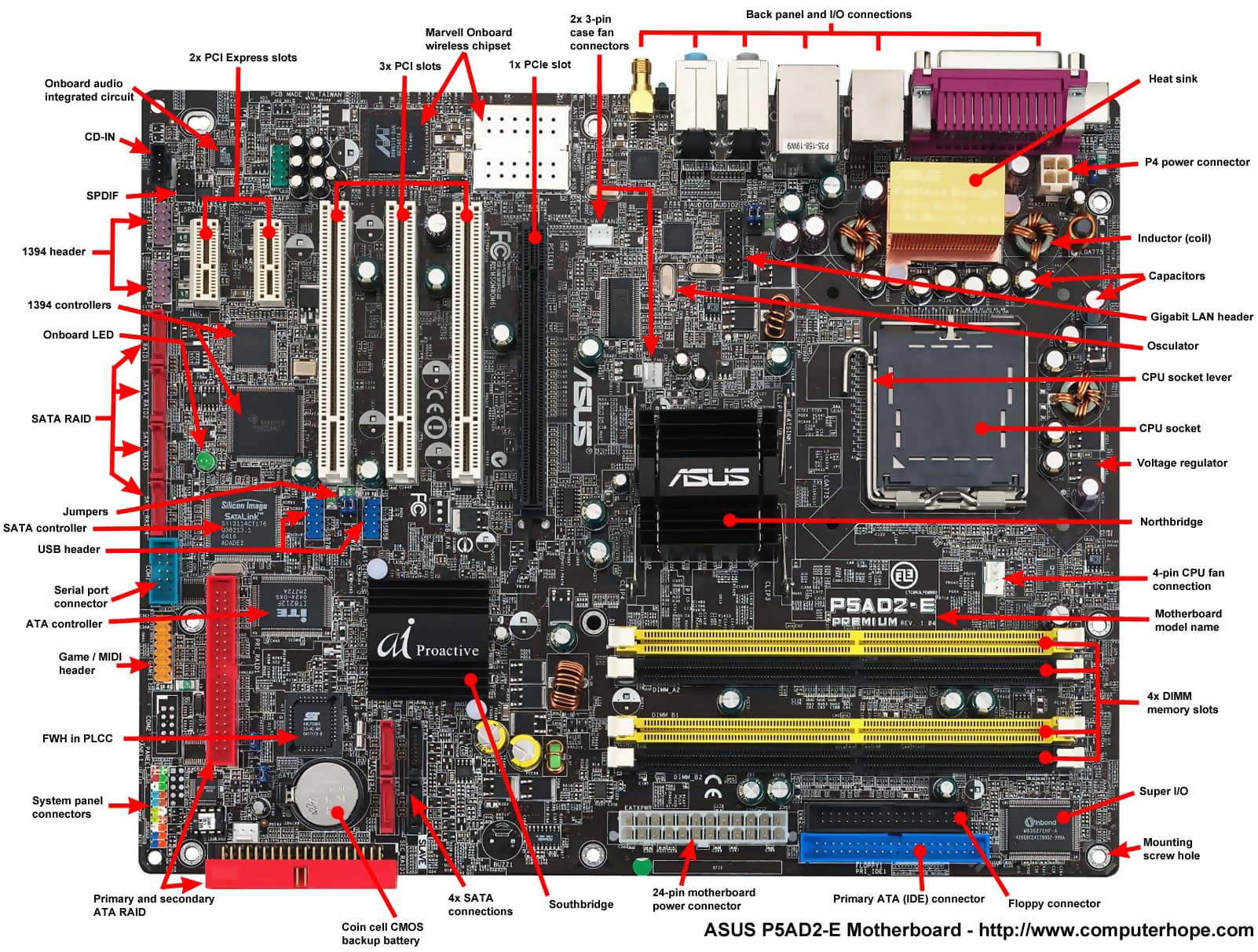
উপরে ASUS P5AD2-E মাদারবোর্ডের একটি ছবি নীচে প্রতিটি প্রধান উপাদানগুলির সাথে লেবেলগুলি রয়েছে।

মাদারবোর্ড উপাদান
Expansion slots (PCI Express, PCI, and AGP)
3-pin case fan connectors
Back pane connectors
Heat sink
4-Pin (P4) power connector
Inductor
Capacitor
CPU Socket
Northbridge
Screw hole
Memory slot
Super I/O
Floppy connection
ATA (IDE) disk drive primary connection
24-pin ATX power Supply connector
Serial ATA connections
Coin cell battery (CMOS backup battery)
RAID
System panel connectors
FWH
Southbridge
Serial port connector
USB headers
Jumpers
Integrated circuit
1394 headers
SPDIF
CD-IN

অতিরিক্ত মাদারবোর্ড উপাদান

BIOS
Bus
Cache memory
Chipset
Diode
Dip switches
Electrolytic
Fuse
Game port and MIDI header
Internal speaker
Keyboard controller
LCC
Network header
Obsolete expansion slots (AMR, CNR, EISA, ISA, VESA)
Obsolete memory slots (SIMM)
Onboard LED
Parallel port header
PS/2 header
Resistor
RTC
Serial port header
Screw hole aka mounting hole
SCSI
Solenoid
Voltage regulator
Voltage regulator module (VRM)


1. CTRL + C (অনুলিপি)
2. CTRL + এক্স (কাট)
3. CTRL + V (পেস্ট)
4. CTRL + Z (পূর্বাবস্থায় ফেরতুন)
5. মুছে ফেলুন (মুছে দিন)
6. SHIFT + DELETE (রিসাইকেল বিনে আইটেমটি স্থাপন না করে স্থায়ীভাবে নির্বাচিত আইটেম মুছুন)
7. একটি আইটেম টেনে যখন CTRL (নির্বাচিত আইটেমটি অনুলিপি করুন)
8. একটি আইটেম টেনে যখন CTRL + SHIFT (নির্বাচিত আইটেমটি একটি শর্টকাট তৈরি করুন)
9. F2 কী (নির্বাচিত আইটেমটি পুনরায় নামকরণ করুন)
10. CTRL + RIGHT ARROW (পরবর্তী শব্দটির শুরুতে সন্নিবেশ বিন্দুটি সরান)
11. CTRL + LEFT ARROW (আগের শব্দটির শুরুতে সন্নিবেশ বিন্দুটি সরান)
12. CTRL + নিচে আর্ম (পরবর্তী অনুচ্ছেদের শুরুতে সন্নিবেশ বিন্দুটি সরান)
13. CTRL + UP ARROW (আগের অনুচ্ছেদের প্রারম্ভে সন্নিবেশ বিন্দুটি সরান)
14. CTRL + SHIFT যে কোনও তীরচিহ্নের সাথে (টেক্সটের একটি ব্লক হাইলাইট করুন)
SHIFT যেকোনো তীর কী দিয়ে (একটি উইন্ডোতে বা ডেস্কটপে একাধিক আইটেম নির্বাচন করুন, অথবা কোনও ডকুমেন্টে পাঠ্য নির্বাচন করুন)
15. CTRL + A (সমস্ত নির্বাচন করুন)
16. F3 কী (ফাইল বা ফোল্ডারের জন্য অনুসন্ধান করুন)
17. ALT + ENTER (নির্বাচিত আইটেমের বৈশিষ্ট্যগুলি দেখুন)
18. ALT + F4 (সক্রিয় আইটেমটি বন্ধ করুন, অথবা সক্রিয় প্রোগ্রামটি বন্ধ করুন)
19. ALT + ENTER (নির্বাচিত বস্তুর বৈশিষ্ট্যাবলী প্রদর্শন করুন)
20. ALT + SPACEBAR (সক্রিয় উইন্ডোতে শর্টকাট মেনু খুলুন)
২1. CTRL + F4 (প্রোগ্রামগুলি সক্রিয় ডকুমেন্ট বন্ধ করুন যা আপনাকে অনেকগুলি দস্তাবেজ তৈরি করতে সক্ষম করে এবং সেগুলি চালায়)
২২. ALT + TAB (খোলা আইটেমগুলির মধ্যে স্যুইচ করুন)
২3. ALT + ESC (আইটেমগুলির মধ্যে চক্রের মাধ্যমে যেগুলি খোলা হয়েছিল)
24. F6 কী (একটি উইন্ডোতে বা ডেস্কটপে স্ক্রীন উপাদানগুলির মাধ্যমে চক্র)
২5. F4 কী (আমার কম্পিউটার বা উইন্ডো এক্সপ্লোরারের ঠিকানা বার তালিকা প্রদর্শন করুন)
26. SHIFT + F10 (নির্বাচিত আইটেমের জন্য শর্টকাট মেনু প্রদর্শন করুন)
27. ALT + SPACEBAR (সক্রিয় উইন্ডোতে সিস্টেম মেনু প্রদর্শন করুন)
২8. CTRL + ESC (স্টার্ট মেনুটি প্রদর্শন করুন)
২9. ALT + একটি মেনু নামে নিম্নরেখাঙ্কিত অক্ষর (সংশ্লিষ্ট মেনুটি প্রদর্শন করুন) একটি উন্মুক্ত মেনুতে কমান্ডের নামতে
অনুপস্থিত অক্ষর (সংশ্লিষ্ট কমান্ডটি সম্পাদন করুন)
30. F10 কী (সক্রিয় প্রোগ্রামের মেনু বার সক্রিয় করুন)
31. ডানদিকের তীর (ডান দিকে পরবর্তী মেনু খুলুন, বা একটি সাবমেনু খুলুন)
32. LEFT ARROW (বাম দিকে পরবর্তী মেনু খুলুন, বা একটি সাবমেনু বন্ধ করুন)
33. F5 কী (সক্রিয় উইন্ডো আপডেট করুন)
34. ব্যাকপ্যাক (আমার কম্পিউটার বা উইন্ডো এক্সপ্লোরারে ফোল্ডারটি একক আপ দেখুন)
35. ইএসসি (বর্তমান টাস্ক বাতিল)
36. সিডি-রম ড্রাইভ সিডি-রমিনটোকে সরিয়ে দেওয়ার সময় SHIFT (স্বয়ংক্রিয়ভাবে সিডি-রম রোধ করা)


ডায়ালগ বক্স - কীবোর্ড শর্টকাট

1. CTRL + TAB (ট্যাবের মাধ্যমে এগিয়ে যান)
2. CTRL + SHIFT + ট্যাব (ট্যাবের মাধ্যমে পিছিয়ে যান)
3. ট্যাব (বিকল্পগুলির মাধ্যমে এগিয়ে যান)
4. SHIFT + ট্যাব (বিকল্পগুলির মাধ্যমে পিছিয়ে যান)
5. ALT + নিম্নরেখাঙ্কিত অক্ষর (সংশ্লিষ্ট কমান্ডটি সম্পাদন করুন বা সংশ্লিষ্ট বিকল্প নির্বাচন করুন)
6. ENTER (সক্রিয় বিকল্প বা বোতামের জন্য কমান্ডটি সম্পাদন করুন)
7. SPACEBAR (সক্রিয় বিকল্প একটি চেক বক্স যদি চেক বক্স নির্বাচন বা পরিষ্কার করুন)
8. তীর কী (সক্রিয় বিকল্প একটি অপশন বোতাম একটি গ্রুপ যদি একটি বোতাম নির্বাচন করুন)
9. F1 কী (প্রদর্শন সহায়তা)
10. F4 কী (সক্রিয় তালিকাতে আইটেমগুলি প্রদর্শন করুন)
11. ব্যাকপ্যাক (একটি ফোল্ডার খুলুন যদি একটি ফোল্ডার সংরক্ষিত এ বা খোলা ডায়ালগ বাক্সে নির্বাচন করা হয় তাহলে একটি স্তর খুলুন)


মাইক্রোসফট প্রাকৃতিক কীবোর্ড শর্টকাট

1. উইন্ডোজ লোগো (স্টার্ট মেনু প্রদর্শন বা আড়াল করুন)
2. উইন্ডোজ লোগো + BREAK (সিস্টেমের বৈশিষ্ট্যাবলী ডায়লগ বক্স প্রদর্শন করুন)
3. উইন্ডোজ লোগো + ডি (ডেস্কটপ প্রদর্শন করুন)
4. উইন্ডোজ লোগো + এম (সব জানালা ছোট করুন)
5. উইন্ডোজ লোগো + SHIFT + M (পুনরুদ্ধারের সংক্ষিপ্ত উইন্ডো)
6. উইন্ডোজ লোগো + ই (আমার কম্পিউটার খুলুন)
7. উইন্ডোজ লোগো + ফ (একটি ফাইল বা ফোল্ডারের জন্য অনুসন্ধান করুন)
8. CTRL + উইন্ডোজ লোগো + এফ (কম্পিউটারের জন্য অনুসন্ধান)
9. উইন্ডোজ লোগো + F1 (উইন্ডোজ সহায়তা প্রদর্শন করুন)
10. উইন্ডোজ লোগো + এল (কীবোর্ড লক)
11. উইন্ডোজ লোগো + আর (রান ডায়লগ বক্স খুলুন)
12. উইন্ডোজ লোগো + ইউ (ওপেন ইউটিলিটি ম্যানেজার)
13. অ্যাক্সেসযোগ্যতা কীবোর্ড শর্টকাট
14. আট সেকেন্ডের জন্য ডান SHIFT (সুইচ ফিল্টার কি হয় চালু বা বন্ধ)
15. বাম ALT + বাম দিকে SHIFT + প্রিন্ট স্ক্রীন (উচ্চতর কনট্রাস্টের উপরে বা বন্ধ করুন)
16. বাম ALT + বাম দিকে SHIFT + NUM লক (মাউককেস চালু বা বন্ধ করে স্যুইচ করুন)
17. SHIFT পাঁচ বার (StickyKeys চালু বা বন্ধ করুন)
18. পাঁচ সেকেন্ডের জন্য NUM লক (ToggleKeys চালু বা বন্ধ করুন)
19. উইন্ডোজ লোগো + ইউ (ওপেন ইউটিলিটি ম্যানেজার)
20. উইন্ডোজ এক্সপ্লোরার কীবোর্ড শর্টকাট
21. END (সক্রিয় উইন্ডো নীচে প্রদর্শন)
22. হোম (সক্রিয় উইন্ডোতে শীর্ষস্থানীয় প্রদর্শন করুন)
23. NUM লক + এস্টারিক চিহ্ন (*) (নির্বাচিত ফোল্ডারের অধীনে থাকা সমস্ত সাবফোল্ডার প্রদর্শন করুন)
24. NUM লক + প্লাস সাইন (+) (নির্বাচিত ফোল্ডারের বিষয়বস্তু প্রদর্শন করুন)

উইন্ডোজ শর্টকাট কী
1. SHIFT + F10 (নির্বাচিত আইটেমের জন্য অ্যাকশন শর্টকাট মেনু প্রদর্শন করুন)
2. F1 কী (নির্বাচিত আইটেমের জন্য যদি কোনও সাহায্যের বিষয়বস্তু খুলুন)
3. F5 কী (সমস্ত কনসোল উইন্ডোর সামগ্রী আপডেট করুন)
4. CTRL + F10 (সক্রিয় কনসোল উইন্ডোটি বাড়ান)
5. CTRL + F5 (সক্রিয় কনসোল উইন্ডো পুনরুদ্ধার করুন)
6. ALT + ENTER (বৈশিষ্ট্যের ডায়ালগ বক্সটি প্রদর্শন করুন, যদি সেগুলি নির্বাচিত আইটেমের জন্য)
7. F2 কী (নির্বাচিত আইটেমটি পুনরায় নামকরণ করুন)
8. CTRL + F4 (সক্রিয় কনসোল উইন্ডো বন্ধ করুন। যখন একটি কনসোল কেবলমাত্র একটি কনসোল উইন্ডো থাকে, এই শর্টকাট কনসোল বন্ধ করে দেয়)

দূরবর্তী ডেস্কটপ সংযোগ ন্যাভিগেশন

1. CTRL + ALT + END (মাইক্রোসফ্ট উইন্ডোজ এনটি সিকিউরিটি ডায়লগ বক্স খুলুন)
2. ALT + PAGE UP (বাম থেকে ডান থেকে প্রোগ্রামের মধ্যে স্যুইচ করুন)
3. ALT + PAGE DOWN (ডান থেকে বাম থেকে প্রোগ্রামের মধ্যে স্যুইচ করুন)
4. ALT + INSERT (সম্প্রতি ব্যবহৃত ক্রমে প্রোগ্রামগুলির মাধ্যমে চক্র)
5. ALT + HOME (স্টার্ট মেনুটি প্রদর্শন করুন)
6. CTRL + ALT + BREAK (একটি উইন্ডো এবং একটি পূর্ণ পর্দা মধ্যে ক্লায়েন্ট কম্পিউটার স্যুইচ করুন)
7. ALT + DELETE (উইন্ডোজ মেনু প্রদর্শন করুন)
8. CTRL + ALT + ছোট চিহ্ন (-) (টার্মিনাল সার্ভার ক্লিপবোর্ডের ক্লায়েন্টে সক্রিয় উইন্ডোটির একটি স্ন্যাপশট রাখুন এবং স্থানীয় কম্পিউটারে মুদ্রণ পর্দা টিপে একই কার্যকারিতা প্রদান করুন।)
9. CTRL + ALT + প্লাস চিহ্ন (+) (টার্মিনাল সার্ভার ক্লিপবোর্ডে পুরো ক্লায়েন্ট উইন্ডো এলাকার অ্যান্প্যাপশট এবং স্থানীয় কম্পিউটারে ALT + PRINT SCREEN চাপানো একই কার্যকারিতা প্রদান করুন।)

মাইক্রোসফ্ট ইন্টারনেট এক্সপ্লোরার কীবোর্ড শর্টকাট

1. CTRL + B (সংগঠিত পছন্দ ডায়লগ বক্স খুলুন)
2. CTRL + E (অনুসন্ধান বার খুলুন)
3. CTRL + F (ইউটিলিটি খুঁজুন শুরু করুন)
4. CTRL + H (ইতিহাস বার খুলুন)
5. CTRL + I (প্রিয় বারটি খুলুন)
6. CTRL + L (ওপেন ডায়লগ বক্স খুলুন)
7. CTRL + N (একই ওয়েব ঠিকানা দিয়ে ব্রাউজারের অন্য একটি প্রারম্ভিক সূচনা)
8. CTRL + O (ওপেন ডায়ালগ বক্সটি খুলুন, এটি CTRL + L এর মত)
9. CTRL + P (প্রিন্ট ডায়ালগ বক্স খুলুন)
10. CTRL + R (বর্তমান ওয়েব আপডেট করুন)

তথ্য-প্রযুক্তি বিপ্লবের একজন স্বপ্নদ্রষ্টা হিসেবে তাঁর অবদান বিশ্ববাসী শ্রদ্ধার সাথে স্মরণ করবে সবসময়। আরেকটি কারণে অমর হয়ে থাকবেন তিনি চিরদিন। সেটি একটি অসামান্য বক্তৃতার জন্য। ২০০৫ সালে স্ট্যানফোর্ড বিশ্ববিদ্যালয়ের সমাবর্তন অনুষ্ঠানে এ বক্তৃতা দেন তিনি। পৃথিবীজুড়ে লাখো মানুষের হৃদয় ছুঁয়ে যাওয়া এ বক্তৃতাটি পাঠকদের জন্য ভাবানুবাদ করা হলো ঃ 


 আজ তোমাদের সামনে হাজির হতে পেরে বড় গৌরব হচ্ছে আমার! পৃথিবীর সবচেয়ে চমৎকার বিশ্ববিদ্যালয় গুলোর একটির ছাত্র 
তোমরা। মজার ব্যাপার হলো আমি নিজে কখনো কলেজের পাটও চুকোতে পারিনি! আজ এই আনন্দের দিনে কোন জ্ঞানগর্ভ 
বক্তৃতা দেওয়ার ইচ্ছা নেই আমার। কেবল তিনটা গল্প শেয়ার করতে চাই তোমাদের সাথে। আমার জীবনের তিনটি গল্প। ব্যাস, এটুকুই।

প্রথম গল্পটা হচ্ছে জীবনটাকে এক সুতোয় বাঁধা নিয়েঃ 

আমি রীড কলেজে ভর্তি হওয়ার মাত্র ছয় মাসের মধ্যে ড্রপ আউট হয়ে যাই! কিন্তু দেখা গেল তারপর আরো প্রায় বছর দেড়েক 
সেখানে থেকে গেলাম সবকিছু ছেড়েছুড়ে চলে আসবার আগে। প্রশ্ন হচ্ছে, এত সাধের একটা কলেজ থেকে কেন ড্রপ আউট হলাম আমি?

এই গল্পের শুরু আসলে আমার জন্মেরও আগে। আমার মা ছিলেন কলেজে পড়ুয়া কমবয়সী একটি মেয়ে। আমাকে লালন পালন 
করার মত অবস্থা তার ছিল না। তিনি ঠিক করলেন আমাকে কারো কাছে দত্তক দিয়ে দেবেন। মায়ের খুব ইচ্ছা ছিল আমার দত্তক 
পরিবার হবে উচ্চশিক্ষিত, নিদেনপক্ষে কলেজ গ্র‍্যাজুয়েট।

সেভাবেই সব ঠিকঠাক, এক আইনজীবী পরিবারের সাথে দফা হলো আমাকে দত্তক নেওয়ার। সমস্যা বাঁধলো ঠিক আমার জন্মের সময়। 
শেষ মুহূর্তে সেই দম্পতি ভেবে দেখলেন তারা আসলে একটা কন্যাশিশু চান! তখন ওয়েটিং লিস্ট থেকে ফোন গেল আরেক দম্পতির কাছে।

“আমাদের কাছে একটি ছেলেশিশু এসেছে। আপনারা কি তাকে দত্তক নিতে আগ্রহী?”

“অবশ্যই!”

এভাবেই আমার নতুন বাবা মার কোলে চলে গেলাম আমি। কিন্তু আমার মা কিভাবে যেন খবর পেয়ে গেলেন এই নতুন বাবা মা
 কেউই আসলে কলেজের দোরগোড়া পেরোন নি! মা তো রেগে কাঁই! অবশেষে তাকে বহুকষ্টে ঠান্ডা করা গেলো এই শর্তে যে 
একদিন আমাকে অবশ্যই কলেজে পাঠানো হবে!

আমার নতুন বাবা মা তাদের কথা রাখলেন। সেদিনের সেই ছোট্ট আমি সতের বছর পর সত্যি সত্যি কলেজে পা রাখলাম! 
কিন্তু বোকার মত এত খরুচে একটা কলেজ বেছে নিলাম যে বেচারী বাবা মার সারা জীবনের সঞ্চয় জলের মত খরচ হতে লাগলো আমার 
পিছনে! এভাবে ছয় মাস চলার পর ভেবে দেখলাম ভুল সবই ভুল। আমি যে আসলে জীবনে কি করতে চাই সেটাই ভেবে পাচ্ছি না। 
কলেজের পড়ালেখা বিরাট যন্ত্রণা, এই আপদ বয়ে বেড়ানোর কোন মানে দেখলাম না। হুট করে সিদ্ধান্ত নিলাম ড্রপ আউট হয়ে যাই!

ঠান্ডা মাথায় ভাবতে গেলে নিজেকে বেকুব মনে হওয়ার কথা। কিন্তু আমার কেন যেন অনুভব হলো একদম ঠিক কাজ করেছি! মন যদি 
নাই টেকে কেন তবে ঝুলে থেকে খামাখা নিজেকে কষ্ট দেওয়া?!

সুতরাং কয়দিন পর দেখা গেল আমি মহানন্দে ক্লাস করা ছেড়ে দিয়ে ঘুরে বেড়াচ্ছি ক্যাম্পাসে! বিভিন্ন ডিপার্টমেন্টে ঘুরাঘুরি করি, যখন যেই 
ক্লাস ইন্টারেস্টিং লাগে সেখানে ঢুঁ মেরে আসি।

ব্যাপারটা কাগজে কলমে খুব বিপ্লবী শোনাচ্ছে, কিন্তু বাস্তবে রোমান্টিসিজমের ছিঁটেফোঁটাও ছিল না! যেহেতু আমি আর ছাত্র না, সুতরাং কোন 
রুম পেলাম না। সারাদিন দৌড়াদৌড়ি করে রাতে বন্ধুদের রুমের মেঝেতে মরার মত ঘুমাই। পকেটে কোন পয়সা নাই,  কাউকে 
কিছু বলতেও পারি না লজ্জায়। ক্ষিধেয় চোখে অন্ধকার দেখি। কোকের বোতল কুড়িয়ে ফেরত দিলে পাঁচ সেন্ট করে দেয়, আমি এই কাজ 
করে খাওয়ার খরচ জোটানো শুরু দিলাম। প্রতি রবিবার সাত মাইল হেঁটে হরে কৃষ্ণ মন্দিরে যেতাম, সেখানে মুফতে বড় ভাল খাবার মিলতো সেদিন!

মজার ব্যাপার হলো এত দুঃখ কষ্টের মাঝেও আমার কোন আফসোস ছিল না। এই ভবঘুরে জীবন নিয়ে বেশ ছিলাম। যখন যেটাতে আগ্রহ পাই
 সেটা নিয়ে লেগে থাকি। ব্যাপারটা যে কত সুদূরপ্রসারী ছিল তার একটা ছোট্ট উদাহরণ দেই-

কলেজে হঠাত একবার ক্যালিগ্রাফি কোর্স চালু হলো। ক্যাম্পাসের দেয়ালে দেয়ালে পোস্টারে, ড্রয়ারের লেবেল পর্যন্ত অসম্ভব সুন্দর ক্যালিগ্রাফি 
দিয়ে সাজানো। আমি বড় মুগ্ধ হলাম দেখে। যেহেতু কোন কাজ নেই, ভর্তি হলাম ক্যালিগ্রাফি কোর্সে। সারাদিন এটা নিয়েই পড়ে থাকি।
 টাইপোগ্রাফির যত খুঁটিনাটি, বিভিন্ন রকম ফন্ট, কালির ব্যবহার আরো কত কী শিখলাম। আমি বিজ্ঞানের মানুষ, শিল্পের এই প্রগাঢ় সৌন্দর্যের 
জগৎ আমাকে বিমোহিত করলো। শিল্পের প্রতি আমার জন্ম নিল গভীর আবেগ।

এই তুচ্ছ ক্যালিগ্রাফি কোর্স আমার জীবনে কোন কাজে লাগার কথা না। (যদি না আমি পোস্টারে লেখালেখির কাজ করে জীবন চালানোর কথা ভাবি!)
 কিন্তু বছর দশেক পর একটা দারুণ ব্যাপার ঘটলো! আমরা যখন প্রথম ম্যাক কম্পিউটার ডিজাইন করছিলাম, তখন আমার মনে ভীড় করলো 
সেই কলেজ জীবনে ক্লাস বাদ দিয়ে শেখা ক্যালিগ্রাফি কোর্সের কথা। দেখা গেল এতদিন পরেও কিছুই ভুলিনি, সব ঠিকঠাক মনে আছে! আমরা 
পরম মমতায় ম্যাক কম্পিউটারকে সাজালাম অসম্ভব সুন্দর সব টাইপোগ্রাফি দিয়ে।

একবার ভেবে দেখো তো, আমি যদি সেদিন ড্রপ আউট হয়ে এই ক্যালিগ্রাফি না শিখতাম, তাহলে ম্যাক কম্পিউটারে আগের খটোমটো
 ডিজাইনই থেকে যেতো। আর উইন্ডোজও যেহেতু আমাদের ডিজাইন চোখ বুঁজে মেরে দিয়েছে (!), সুতরাং বলাই যায়, সেদিনের সেই পাগলামিটা
 না করলে আজ পৃথিবীর কোথাও কম্পিউটারে এমন মন জুড়ানো টাইপোগ্রাফি হয়তো থাকতো না!

আমি যখন ক্যালিগ্রাফি শিখলাম, তখন কি আদৌ জানতাম আমার এই জ্ঞান একদিন পৃথিবী বদলে দেবে? এটাই হচ্ছে জীবনের আনন্দ।
 তুমি যখন কিছু শেখো, নতুন কিছু করো, ক্লাসের পড়ালেখার বাইরেও বিভিন্ন কাজে অংশ নাও, মনে হতে পারে এসব করে কী হবে?!
 কিন্তু দশ বছর পর যখন স্মৃতির পাতা উল্টাবে, তখন দেখবে এই টুকরো টুকরো পরিশ্রমগুলোর কি সুন্দর এক সুতোয় বাঁধুনি হয়েছে তোমার 
জীবনে! সুতরাং তুমি যাই কিছু করো না কেন, বিশ্বাস রেখো সবসময় নিজের উপর। একদিন তারায় তারায় রটিয়ে দেবে তোমার গল্প, এই অসম্ভব 
দৃঢ় বিশ্বাসটাই দেখবে বদলে দেবে জীবন চিরদিনের জন্য!

আমার দ্বিতীয় গল্পটা ভালবাসা নিয়ে। ভালবাসবার এবং হারাবার ঃ 

নেশা আর পেশা যার মিলে যায় সে বড় ভাগ্যবান। আমি খুব কম বয়সেই আমার ভালবাসার জায়গাটা খুঁজে পেয়েছিলাম। ওজ এবং
 আমি যখন বাসার গ্যারেজে অ্যাপলের যাত্রা শুরু দিলাম তখন আমার বয়স মাত্র বিশ! রাতদিন উন্মাদের মত খাটতাম আমরা। দেখা গেল 
মাত্র দশ বছরের মাথায় সেই গ্যারেজের ঘুঁপচিতে জন্ম নেওয়া অ্যাপল এখন দুই বিলিয়ন ডলারের বিশাল এক প্রতিষ্ঠান হয়ে দাঁড়িয়েছে, যেখানে 
চার হাজারেরও বেশি মানুষ কাজ করে! আমার তিরিশতম জন্মদিনের কয়দিন পরই বাজারে আসলো অ্যাপলের কালজয়ী উদ্ভাবন- দ্যা ম্যাকিন্টশ।

এবং তারপর পরই আমাকে অ্যাপল থেকে বের করে দেওয়া হলো!

কি আজব কান্ড! নিজের হাতে তৈরি করা একটা প্রতিষ্ঠান থেকে কিভাবে কেউ তোমাকে বের করে দেয়? ঘটনা হচ্ছে অ্যাপল যখন বড় হতে 
লাগলো, তখন এই বিপুল কাজের চাপ সামলানোর জন্য আমরা একজন চৌকস লোককে এনেছিলাম। কয়দিন পর দেখা গেল তার সাথে আমার 
চিন্তাভাবনা মিলছে না। অ্যাপলের ভবিষ্যৎ নিয়ে তার আর আমার পরিকল্পনায় আকাশ-পাতাল ফারাক! তখন দুজনের মাঝে বেশ ধুন্ধুমার 
কান্ড বেঁধে গেল, এবং অ্যাপলের পরিচালনা পর্ষদের সবাই গম্ভীর মুখে জানিয়ে দিলো তাদের সমর্থন ওর সাথেই আছে! সুতরাং মাত্র তিরিশ 
বছর বয়সে আমাকে নিজের হাতে তিল তিল করে গড়ে তোলা কোম্পানি থেকে রীতিমত ঢাকঢোল বাজিয়ে বের করে দেওয়া হলো! সারা জীবনের 
ভালবাসা আর সাধনা এক ফুঁৎকারে উড়ে গেল বাতাসে। আমার বুকের ভেতরটা দুমড়ে মুচড়ে গেল কষ্টে।

এরপর বেশ কিছুদিন আমি দিশেহারার মত ঘুরে বেড়ালাম। ভেতরটা একদম এলোমেলো লাগছিলো। একবার ভাবলাম সব ছেড়েছুড়ে
 নিরুদ্দেশ হয়ে যাই! কিন্তু এত দুঃখের মাঝেও একটা জিনিস অনুভব করলাম- আমার ভালবাসাটা হারিয়ে যায়নি!

অ্যাপল থেকে অপমানিত হয়ে বেরিয়ে আসতে হয়েছে আমাকে, সবার কাছে ব্যর্থতার প্রতীক এই স্টিভ জবস, কিন্তু তাতে আমার 
ভালবাসার নক্ষত্র এতটুকু ম্লান হয়নি! আমি ঠিক করলাম সবকিছু নতুন করে শুরু করবো।

প্রকৃতির এই এক লীলাখেলা। অ্যাপল থেকে ছাঁটাই হওয়ার পর আমার মনে হচ্ছিল লজ্জায় মাটিতে মিশে যাই! কিন্তু পিছন ফিরে তাকালে 
মনে হয়- আরে! এর থেকে চমৎকার আর কিইবা হতে পারতো জীবনে! সাফল্যের একটা বিশাল ভার আছে। হাজারো প্রত্যাশা আর দম্ভ 
বুকের মাঝে পাথর হয়ে চেপে বসে। সবসময় একটা গন্ডির ভিতর চলতে হয়, চাইলেই যা ইচ্ছা করা যায় না। কিন্তু আমি যেহেতু সবকিছু
 একদম নতুন করে শুরু করছি, আমার এরকম কোন ঝামেলা নেই! যা ইচ্ছা, যেমন খুশি তেমন চলার আনন্দে বিভোর আমি প্রত্যাশার শিকল
 ভেঙ্গে ডুব দিলাম সৃজনশীলতার এক অপূর্ব জগতে!

পরের পাঁচ বছরে আমি “নেক্সট” নামে একটা কোম্পানি খুললাম। তারপর “পিক্সার” নামে আরো একটা, এবং প্রেমে পড়লাম
 অসাধারণ এক রমণীর, বিয়ে করে ফেললাম দুজনে! এই পিক্সার থেকেই আমরা বের করলাম পৃথিবীর প্রথম কম্পিউটার এনিমেটেড
 ফিল্ম “টয় স্টোরি”। এখন তো পিক্সার পৃথিবীর সবচেয়ে সফল এনিমেশন স্টুডিও!


সংগৃহীত -