এটি আপনার কম্পিউটারের জন্য কতটা প্রয়োজনীয়! কম্পিউটার জগতের বাহিরে উদাহরণ দিতে গেলে, ফায়ার ওয়াল এমন একধরনের প্রোটেকশন যা বাহিরের আগুন ভেতরে প্রবেশ করতে দেয়না এবং ভেতরের আগুন বাহিরে যেতে দেয় না। এভাবেই ফায়ার ওয়াল দুইদিক থেকেই আপনাকে প্রটেক্ট করে। যদি কম্পিউটারের দুনিয়ায় ফায়ারওয়াল নিয়ে কথা বলি তো এটি এমন এক ধরনের প্রোটেকশন, যখনই আপনি ইন্টারনেট ব্যবহার করেন আপনার কম্পিউটারের মাধ্যমে এবং যেকোনো ওয়েবসাইট অ্যাক্সেস করেন সেটা অনলাইন ভিডিও দেখুন আর কিছু ব্রাউজ করুন বা কোন মেইল পাঠান তো এই সময় ফায়ার ওয়াল আপনাকে সুরক্ষা প্রদান করে আপনার কম্পিউটারে অনাকাঙ্ক্ষিত কিছু প্রবেশ হওয়া থেকে।


 অনেক সময় ইন্টারনেট ব্যবহার করার সময় অনাকাঙ্ক্ষিত সফটওয়্যার, ম্যালওয়ার ইত্যাদি অনুমতি ছাড়া কম্পিউটারে প্রবেশ করে ফেলে। এবং প্রবেশ করার পরে আপনার কম্পিউটারের ফাইলস বা সিস্টেমের ক্ষতি সাধন করে। ফায়ারওয়াল শুধু মাত্র বিশ্বস্ত সাইটকে অনুমতি প্রদান করে ফাইল আপনার কম্পিউটারে রাখার জন্য। এবং সকল অনাকাঙ্ক্ষিত সফটওয়্যার, ম্যালওয়ার ইত্যাদিকে কম্পিউটারে বিনা অনুমতিতে প্রবেশ করার জন্য বাধা প্রদান করে থাকে।


ফায়ারওয়ালের প্রয়োজনীয়তাঃ

অনেক সময় আপনি ভাবতে পারেন যে, “ধুর এটি অনেক বিরক্তিকর একটি বিষয়, বারবার সব সফটওয়্যার এর জন্য অনুমতি 
দিতে হয়, বারবার পপআপ আসে” ইত্যাদি। তবে আমি বলবো এটি একটি অনেক ভালো জিনিস। যদি এটি না থাকে তবে আপনার 
কম্পিউটারে যেকোনো ভাবে যেকোনো স্থান থেকে আক্রমন আসতে পারে। এবং তা প্রতিরোধ করার জন্য আপনার কাছে কোন 
ব্যাবস্থা থাকবেনা। আপনি ইন্টারনেটে হয়তো ব্যবহার করছেন গুগল ডট কম কিন্তু কোথায় থেকে যে কোন সফটওয়্যার এসে কম্পিউটারে ইন্সটল হয়ে যাবে টেরও পাবেন না। আর সেই সফটওয়্যার আপনার কম্পিউটারে প্রবেশ করে আপনার ডাটা চুরি করতে পারে, আপনার অনলাইন অ্যাকাউন্ট ইনফর্মেশন বা আপনার ক্রেডিট কার্ড ইনফর্মেশন চুরি করতে পারে। তো এই 
অবস্থায়  হার্ডওয়্যার নির্ভর ফায়ার-ওয়াল হোক আর সফটওয়্যার নির্ভর ফায়ারওয়াল হোক, আপনার একটি ফায়ারওয়ালের অবশ্যই প্রয়োজন যদি আপনি আপনার কম্পিউটারে ইন্টারনেট ব্যবহার করেন। কেনোনা ইন্টারনেট জগতে অনেক ভাইরাস যুক্ত সাইট আছে।


Windows 7, 8, & 10 এ উইন্ডোজ ফায়ারওয়াল যেভাবে  ব্লক বা আনলক করবেন

Open the “Control Panel → Select “System and Security"
Allow a program through Windows Firewall“
Open the Windows Firewall. ...
Click Allow and App or Feature Through Windows Firewall.
Click Change Settings and type an administrator password if prompted.
Locate the app to block. ...
Click the checkbox(es) to disallow the entry. ...
Click OK.


গতপর্বে খুব অল্পের মধ্যেই শেষ করে দিয়ে ছিলাম , বলতে গেলে কেও কিছুই শিখতে পারেন নি ।  আজ থেকেই তবে শুরু হয়ে যাক।

শুরুতেই শিখে নিব একটি HTML ফাইল কিভাবে তৈরী করতে হয় , বেশ  কয়েকটি নিয়মের মধ্যে সহজ নিয়মটি দেখাব । 
একটি ফাইলের নামের ২ টি অংশ থাকে একটি ফাইল নেম অন্যটি ফাইল এক্সটেনশন ।ফাইল এক্সটেনশন দিয়েই ফাইলের ধরন বুঝা যায়, শুদ্ধ বাংলায় বললে ফাইলের জাত চিনা যায় । মনে করুন আপনি একটি ডোরেমন নাম এর  ওয়ালপেপার ডাউনলোড করেছেন ।নামটির দিকে খেয়াল করুন ।  নামটি হবে Doraemon.jpg এখানে ডট এর বাম দিকের অংশ  অর্থাৎ Doraemon হচ্ছে ওয়ালপেপারটির নাম 
এবং . (ডট) এর পরবর্তী অংশ হচ্ছে এর এক্সটেনশন যা দিয়ে আমরা বুঝতে পারছি এটি একটি ইমেজ ফাইল। ঠিক যেমন করে একটি ফাইলের শেষে mp3 দেখে আমরা অডিও এবং mp4 দেখে আমরা ভিডিও ফাইল বুঝতে পারি।  
অনেকে হয়ত বুঝে গেছেন , অনেকে ফাইলের এক্সটেনশনই দেখতে পারছেন না ।  তারা  এই পদ্ধতিটি ফলো করুন। 
প্রথমেই স্টার্ট মেনু থেকে কন্ট্রোল প্যানেলে যান, ফোল্ডার অপশন নামে একটি আইকন দেখতে পাবেন উইন্ডোজ 10  ব্যাবহার কারীরা ফোল্ডার এক্সপ্লোরার অপশন নামের আইকন পাবেন , সেটিতে ক্লিক করুন।

ছবিটির মত একটি পপ আপ উইন্ডো আসবে । view ( ছবিতে লাল চিহ্ন দেয়া ) অপশনে ক্লিক করুন । নিচের দিকের  Hide extensions for known file types এর পাশের টিক চিহ্ন টি উঠিয়ে দিন। 
 Apply দিয়ে Ok করুন । ব্যাস এর পর থেকে আবার আপনি ফাইলের এক্সটেনশন দেখতে পারবেন । আবার পূর্বের মত করতে চাইলে শুধু টিক চিহ্ন দিয়ে দিন এক্সটেনশন হাইড হয়ে যাবে । 

তো আসুন এবার একটি ওয়েব পেইজ তৈরী করি,  
ওয়েবপেইজ তৈরী করতে গেলেই আমাদের একটি টেক্সট এডিটর লাগবে, জনপ্রিয় টেক্সট এডিটর নিয়ে একটি ছোট পোস্ট আছে , সেটি পড়ে নিতে পারেন এই লিংক থেকে , পরবর্তীতে পছন্দমত এডিটর ডাউনলোড করে নিবেন । 
আমরা শুরুতেই উইন্ডোজের বিল্ট ইন এডিটর নোটপ্যাড নিয়ে কাজ করব।

প্রথমে মাউসের রাইট বাটন ক্লিক করি , new এ গিয়ে Text Document  এ সিলেক্ট করলে একটি টেক্সট ফাইল তৈরী হবে । নাম লেখার সময় সম্পূর্ন নাম মুছে দিয়ে নাম দেই  Class1.html 
এন্টার দেই। একটি পপআপ বক্স আসবে। ok দেই। তৈরী হয়ে গেল সুস্বাদু মজাদার ....ও সরি ভুল হয়ে গেল।  তৈরী করে ফেললাম একটি html  ফাইল। যারা এই পোস্ট দেখে আজকে প্রথম html ফাইল তৈরী করলেন তাদের জন্য আস্তে করে  তালি বাজাই সবাই ......


এবার............ আমাদের বানানো ওয়েব পেইজ ওপেন করি।  একটি খালি ওয়েব পেইজ দেখাবে । এখন ওয়েব পেইজ এ আমরা কন্টেন্ট এড করব।
আমাদের তৈরী html ফাইলের উপর মাউজের রাইট বাটনে ক্লিক করে open with এ গিয়ে notepad অপশন সিলেক্ট করি । নোট প্যাডে ফাইলটি চালু হয়ে গেল । 
নীচের কোডটি চুপচাপ কপি পেস্ট করুন 


<html>
<head></head>

<body>

<p> ABC is  a good Boy </p>

</body>
</html>

(ABC এর যায়গায় আপনার নাম দিন )
সেভ করে বেড়িয়ে যান এবার ওয়েব পেইজ ওপেন করুন দেখুন  আপনার কম্পিউটার ও আপনাকে ভাল ছেলে বলছে  ( মেয়েরা  boy এর যায়গায় girl লেখবেন কিন্তু না হলে  ...... :P )


এবার উপরের কোড এর তর্জমা সহ ব্যাক্ষা দেই ।  গত পর্বে ব্যাসিক স্ট্রাকচার তো দেখেছি। তো এটি ছাড়া আসলে Webpage হয় না । সেখানে আমরা Tag সম্পর্কে জেনেছি ।  এই কোডে অনেকগুলো ট্যাগ ব্যাবহার করলেও ট্যাগ কিন্তু আমাদের ওয়েব পেইজে শো করছে না।  শো করছে Tag এর মাঝে লেখা একটি লাইন। তো নিশ্চই বুঝে গেছেন  যে ওপেনিং ও ক্লোজিং ট্যাগের মাঝামাঝিতে আমরা যা দিব তাই হবে আমাদের ওয়েব পেইজের কন্টেন্ট। 


সম্পূর্ন ওয়েব পেইজ হল <html> এবং </html> এর মাঝে বসবে , 
<head> ট্যাগ সম্পর্কে পরে জানব , 
<body> </body>  বডি ট্যাগ  এর ভিতরেই ওয়েব কন্টেন্ট এর সব কিছু বসে । 
আপনি যখন খালি ওয়েব পেইজ টি ওপেন করেছিলেন, মনে আছে সেখানে সাদা ছাড়া আর কিছুই দেখেন নি । এই সাদা অংশই হল <body> ট্যাগ এর অংশ, বডির ভিতরে যা কোড করবেন সবই এই সাদা অংশে উপস্থিত হবে ।


<p> একে বলে প্যারাগ্রাফ ট্যাগ । কোন কথা প্যারাগ্রাফ আকারে বলা অর্থাৎ শুধু  কোন উক্তি  উল্লেখ করতে প্যারাগ্রাফ ট্যাগ ব্যাবহার করা হয়। 


তো শুরু তো বেশ  ভাল মতই হল আশাকরি যদিও শিখা খুবই অল্প হয়েছে তবুও বলি অল্প অল্প প্র্যাক্টিস এর মাধ্যমে শিখলেই আয়ত্ব করতে সুবিধা হবে । এইরকম আরো অনেক ট্যাগ আছে আস্তে আস্তে কাজের মাধ্যমে যখন শিখব তখন বুঝতে পারব , তবুও যারা একটু বেশী এডভান্স , এতটুকুতে মন ভরেনি তারা ইন্টারনেট এ ঘাটাঘাটী করতে থাকুন । আর যাদের মন ভরেছে তারা এগুলো প্র্যাক্টিস করে আবার নতুন  পোস্টের অপেক্ষা করুন , 

ধন্যবাদ

যারা প্রথম পর্বটি মিস করেছেন তারা পড়ে আসুন এই লিঙ্ক থেকে


আমরা বিভিন্ন সময় ব্লগ এবং  টিউটোরিয়াল এর ওয়েবসাইট গুলোতে নিয়মিত ব্রাউজ করে থাকি। কিন্তু অবসর সময়ে যদি ওয়াই ফাই কানেকশন অথবা ইন্টারনেট না থাকে সে ওয়েবসাইট গুলো ভিজিট করতে পারি না।


তাই আপনাদের জন্য নিয়ে নিয়ে আসলাম এমন একটি পদ্ধতি যার মাধ্যমে আপনি ইন্টারনেট ছাড়াই ব্রাউজ করতে পারবেন আপনার পছন্দের ওয়েবসাইট গুলো। এর জন্য প্রথমে প্রয়োজন হবে আপনার অফলাইন ব্রাউজার নামক একটি এপস।

গুগল প্লে স্টোর থেকে ডাউনলোড করে নিতে পারেন এই লিংক থেকে। Offline Browser


ডাউনলোড শেষে এপসটি ওপেন করুন।


অতঃপর [ + ] এ ক্লিক করে নতুন ট্যাবে প্রবেশ করুন। 


এখানে সাইটের লিংক দেওয়ার একটি অপশন রয়েছে। আপনার পছন্দের সাইটের লিংকটি দিয়ে টাইটেল সহ ডাউনলোড অপশনে ক্লিক করলে পুরো সাইটটি ডাউনলোড হয়ে আপনার মোবাইলে প্রজেক্ট আকারে সেভ হয়ে থাকবে। পরবর্তীতে আপনি চাইলে যে কোন সময় পরে নিতে পারবেন কোন প্রকার ইন্টারনেট কানেকশন ছাড়াই।


ফেসবুকে অতিরিক্ত সময় ব্যয় না করে আমাদের ই বাংলা ডট টেক ওয়েবসাইটের বিভিন্ন পোষ্ট এবং বিনামূল্যে সিসিএনএ কোর্সটি করে নিতে পারেন। তাই আপনার মোবাইলে ই বাংলা ডট টেক ওয়েবসাইটটি ডাউনলোড করেছেন তো?


জেনে নিন যে কারো মোবাইলের মেসেজ এবং কল লিস্ট - লিংক 


আজকে আমরা দেখবো কিভাবে দুইটি Gateway রাউটার কনফিগার করতে হয় অর্থাৎ একটি Gateway রাউটার অকেজো হয়ে গেলেও আরেকটি রাউটার কিভাবে কানেক্টটিভিটি একটিভ রাখে ।
চলেন প্রথমে আমরা High availability নিয়ে একটু জানার চেষ্টা করি ।
High availability হলো পর্যাপ্ততা। অথার্ৎ সব সময়েই পাওয়া যাবে। মানে কোন একটি পাথ অকেজো হলেও অন্য একটি পাথ দিয়ে যোগাযোগ রক্ষা হবে। নেটওয়ার্কি এর ক্ষেত্রে এই গুরুত্বপূর্ণ কাজটি করার জন্য যে প্রোটকলগুলো ব্যবহার করা সেই প্রটোকল গুলোই হলো HSRP, VRRP, GLBP ইত্যাদি। আজকে আমরা এই প্রোটকলগুলো নিয়েই আলোচনা করব।
Hot Standby Router Protocol (HSRP)
HSRP হলো সিসকো প্রোপ্রাইটারী প্রটোকল। এই প্রটোকল যে কাজটি করে তা হলো যদি দুইটি রাউটার থাকে তাহলে একটি রাউটারকে একটিভ আরেকটি রাউটারকে স্ট্যান্ডবাই রাখে । ফলে একটি রাউটার যদি কাজ না করে তাহলে অন্য রাউটার দিয়ে কাজ সর্ম্পূণ হয়।
চলেন তাহলে দেখি HSRP কিভাবে কাজ করে,
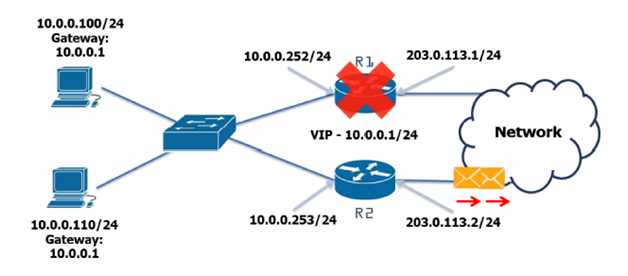
মনেকরি আমাদের নেটওয়ার্কটি দেখতে নীচের ছবিটির মত। যেখানে দুইটি রাউটার আছে। অথার্ৎ রাউটার R1একটিভ থাকবে এবং আরেকটি রাউটার (R2) স্ট্যান্ডবাই আছে।

এখন যদি একটি রাউটার(R1) অকেজো হয়ে যায় স্ট্যান্ডবাই রাউটার একটিভ মোডে রুপান্তর হয়ে যাবে।

Virtual Router Redundancy Protocol (VRRP)
VRRP হলো ওপেন স্ট্যার্ন্ডাড প্রটোকল । ইহার ফাংশনালিটি HSRP এর মত । অর্থাৎ এই প্রটোকলও যে কাজটি করে তা হলো যদি দুইটি রাউটার থাকে তাহলে একটি রাউটারকে একটিভ আরেকটি রাউটারকে স্ট্যান্ডবাই রাখে । ফলে একটি রাউটার যদি কাজ না করে তাহলে অন্য রাউটার দিয়ে কাজ সর্ম্পূণ হয়।
Gateway Load Balancing Protocol (GLBP)
GLBP হলো ওপেন স্ট্যার্ন্ডাড প্রটোকল । এই প্রটোকলও যে কাজটি করে তা হলো যদি দুইটি রাউটার থাকে তাহলে দুইটি রাউটারকে একটিভ রাখে এবং লোড ব্যালেন্স করে থাকে ।
চলেন তাহলে দেখি GLBP কিভাবে কাজ করে
GLBP যদি দুইটি রাউটার থাকে তাহলে দুইটি রাউটারকে একটিভ রাখে এবং লোড ব্যালেন্স করে থাকে ।

এখন যদি একটি রাউটার(R1) অকেজো হয়ে যায় অন্য রাউটার দিয়ে সকল প্যাকেট ট্রান্সফার হয়ে থাকে।
আমরা আজকে দেখব কিভাবে HSRP কনফিগার করতে হয়।
প্রথমে আমরা নেটওয়ার্কটি ডিজাইন করি


কনফিগারেশন
HSRP Router1 interface configuration command line :
Router>en
Router#conf
Router#configure ter
Router#configure terminal
Enter configuration commands, one per line. End with CNTL/Z.
Router(config)# host
Router(config)# hostname HSRPRouter1
HSRPRouter1(config)# inter
HSRPRouter1(config)# interface gi
HSRPRouter1(config)# interface gigabitEthernet 0/0
HSRPRouter1(config-if)# ip add
HSRPRouter1(config-if)# ip address 192.168.1.3 255.255.255.0
HSRPRouter1(config-if)# no sh
HSRPRouter1(config-if)# no shutdown
HSRPRouter1(config-if)#
%LINK-5-CHANGED: Interface GigabitEthernet0/0, changed state to up
%LINEPROTO-5-UPDOWN: Line protocol on Interface GigabitEthernet0/0, changed state to up
HSRPRouter1(config-if)#
HSRPRouter1(config-if)# exit
HSRPRouter1(config)# inter
HSRPRouter1(config)# interface gi
HSRPRouter1(config)# interface gigabitEthernet 0/1
HSRPRouter1(config-if)# ip add
HSRPRouter1(config-if)# ip address 1.1.1.1 255.255.255.0
HSRPRouter1(config-if)# no sh
HSRPRouter1(config-if)# no shutdown
HSRPRouter1(config-if)#
%LINK-5-CHANGED: Interface GigabitEthernet0/1, changed state to up
%LINEPROTO-5-UPDOWN: Line protocol on Interface GigabitEthernet0/1, changed state to up
exit
HSRP Router2 interface configuration command line
Router>
Router>en
Router#conf
Router#configure ter
Router#configure terminal
Enter configuration commands, one per line. End with CNTL/Z.
Router(config)#
Router(config)#
Router(config)#
Router(config)# inter
Router(config)# interface gig
Router(config)# interface gigabitEthernet 0/0
Router(config-if)# ip add
Router(config-if)# ip address 192.168.1.2 255.255.255.0
Router(config-if)# no sh
Router(config-if)# no shutdown
Router(config-if)#
%LINK-5-CHANGED: Interface GigabitEthernet0/0, changed state to up
%LINEPROTO-5-UPDOWN: Line protocol on Interface GigabitEthernet0/0, changed state to up
Router(config-if)# exit
Router(config)# inter
Router(config)# interface fast
Router(config)# interface gi
Router(config)# interface gigabitEthernet 0/1
Router(config-if)# ip add
Router(config-if)# ip address 1.1.1.2 255.255.255.0
Router(config-if)# no sh
Router(config-if)# no shutdown
Router(config-if)#
%LINK-5-CHANGED: Interface GigabitEthernet0/1, changed state to up
%LINEPROTO-5-UPDOWN: Line protocol on Interface GigabitEthernet0/1, changed state to up
Router(config-if)# exit
Router(config)# hos
Router(config)# hostname HSRPRouter2
ISP router interface configuration command line
Router>en
Router#conf
Router#configure ter
Router#configure terminal
Enter configuration commands, one per line. End with CNTL/Z.
Router(config)# host
Router(config)# hostname ISP
ISP(config)# inter
ISP(config)# interface gi
ISP(config)# nterface gigabitEthernet 0/1
ISP(config-if)# ip add
ISP(config-if)# ip address 1.1.1.3 255.255.255.0
ISP(config-if)# no sh
ISP(config-if)# no shutdown
ISP(config-if)#
%LINK-5-CHANGED: Interface GigabitEthernet0/1, changed state to up
%LINEPROTO-5-UPDOWN: Line protocol on Interface GigabitEthernet0/1, changed state to up
Routing configuration for ISP router
ISP(config)# ip route 0.0.0.0 0.0.0.0 gigabitEthernet 0/1
HSRP configuration command line for HSRP Router1
HSRPRouter1(config)# inter
HSRPRouter1(config)# interface gi
HSRPRouter1(config)# interface gigabitEthernet 0/0
HSRPRouter1(config-if)# st
HSRPRouter1(config-if)# standby 1 ip 192.168.1.254
HSRP configuration command line for HSRPRouter2
Router(config)# hos
Router(config)# hostname HSRPRouter2
HSRPRouter2(config)#
HSRPRouter2(config)# inter
HSRPRouter2(config)# interface gi
HSRPRouter2(config)# interface gigabitEthernet 0/0
HSRPRouter2(config-if)# stan
HSRPRouter2(config-if)# standby 1 ip 192.168.1.254
HSRPRouter2(config-if)#

এই কূলে আমি আর ঐ কূলে তুমি
মাঝখানে নদী ঐ বয়ে চলে যায়
তবুও তোমার আমি পাই ওগো সাড়া
দুটি পাখী দুটি কূলে গান যেন গায়
মাঝখানে নদী ঐ বয়ে চলে যায়
এখানে গুরু মান্না দের মতে দুই কুলে দুইজন গান গেয়ে  তাদের মধ্যে সাড়া পায় । কিন্তু আপনি তো ইঞ্জিনিয়ার মানুষ আপনি কিভাবে দুই কুলের মানুষের মধ্যে সর্ম্পক তৈরি করবেন? আপনাকে যে কাজটি করতে হবে তা হলো দুই কুলের মানুষের মধ্যে WAN সেটআপ করতে হবে।
তাই আজকে আমরা দেখব WAN কি এবং WAN কিভাবে সেটআপ করতে হয়
WAN(Wide Area Network)
আমার তো আগেই জেনেছি যে, দূরবর্তী ল্যানসমূকে নিয়ে গড়ে উঠা নেটওয়ার্ককে ওয়াইড এরিয়া নেটওয়ার্ক বলে। এ ধরনের নেটওয়ার্ক এর ডাটা ট্রান্সফার স্পীড ৫৬ কেবিপিএস থেকে ১.৫৪৪এমবিপিএস হয়ে থাকে। ওয়্যানের গতি ধীরে ধীরে পরিবর্তন হচ্ছে। এ ধরনের নেটওয়ার্কে ব্যবহিত ডিভাইসগুলো হলো রাউটার, মডেম, ওয়্যান সুইজ ইত্যাদি।

WAN কেন প্রয়োজন?
একাধিক দূরবর্তী নেটওর্য়াক গুলোর মধ্যে রিসোর্স শেয়ার করার জন্য WAN প্রয়োজন. ধরেন আপনার অফিসের কয়েকটি সাব অফিস বিভিন্ন স্থানে রয়েছে এখন যদি আপনি সাব অফিস গুলোর রিসোর্স ব্যবহার করতে চান তাহলে আপনার ওয়্যান কানেক্টিভিটি প্রয়োজন।

 কি কি টাইপের WAN  কানেকশন হয়?
  • ডেডিকেটেড লিজড লাইন কানেশন
  • সার্কিট সুইজড কানেকশন
  • প্যাকেট সুইচড কানেকশন
ডেডিকেটেড লিজড লাইন কানেশন
ডেডিকেটেড লিজড লাইন কানেশন হলো এক জন কাস্টমার কর্তৃক ব্যবহিত হয়। কাস্টমার সার্ভিস প্রভাইডার এর নিকট থেকে নিদির্র্ষ্ট সময় এর জন্য ভাড়া নেয়। ইহা হলো সাধারণত পয়েন্ট টু পয়েন্ট কানেশন।
সার্কিট সুইজড কানেকশন
সার্কিট সুইজড কানেকশন হলো টেলিফোন কানেকশন এই কানেকশন একবার স্থাপন হলে  সংযোগ বিচ্ছিন্ন না হওয়া পর্যন্ত ব্যস্ত থাকে। এই কানেকশনের সুবিধা হলো কোন ইন্টারপারেন্স নেই, ডেডিকেটেড অবস্থায় কল থাকে। ফলে সকল ব্যান্ডওয়াই ব্যবহার হয় এবং শেয়ারেই এর জামেলা নাই। তবে অসুবিধা হলো যদি জরুরী কোন স্থাপন করার প্রয়োজন হয় তাহলে তা স্থাপন করা সম্ভব নয় যদি কানেকশন ব্যস্ত থাকে ।

প্যাকেট সুইচড কানেকশন

প্যাকেট সুইচড কানেকশন এ  ম্যাসেজটা ছোট ছোট প্যাকেটে পরিণত হয় এবং প্যাকেট গুলো একাধিক পথ দিয়ে গমন করে তাই কোন পথে যদি সমস্যা থাকে তাহলে অন্য পথ দিয়ে গমন করে। প্রত্যেকটি প্যাকেট এর সাথে হেডার সংযুক্ত থাকে ফলে রিসিভার হেডারগুলো দেখে দেখে ম্যাসেজ গ্রহন করে। এর প্রধান সুবিধা হলো যেহেতু একাধিক পথ থাকে ফলে রিসিভার দেরিতে হলেও ম্যাসেজ পায়। এর অসুবিধা হলো রিয়েল টাইম যোগাযোগ এর সময় কোন কাজে আসে না।

এতক্ষন আমরা দেখলাম WAN কি , কেন আমরা WAN কনিফগার করি এবং এই WAN  কি কি টাইপের হয়।
এখন সম্ভবতই প্রশ্ন আসে WAN  কিভাবে কনফিগার করা যায়।

তাই আজকে আমরা দেখব Point to Point Protocol(PPP) এর মাধ্যমে কিভাবে WAN কনফিগার করা যায়।
চলুন তাহলে শুরু করা যাক

আজকে আমরা দেখবো WAN এ PPP কিভাবে কনফিগার করা যায় সাথে CHAP authentication
Interface configuration of R1 router configuration command line
Router>en
Router#conf
Router#configure ter
Router#configure terminal
Enter configuration commands, one per line.  End with CNTL/Z.
Router(config)#host
Router(config)#hostname R1
R1(config)#inter
R1(config)#interface ser
R1(config)#interface serial 0/0/0
R1(config-if)#ip add
R1(config-if)#ip address 192.168.12.1 255.255.255.0
R1(config-if)#cl
R1(config-if)#clock ra
R1(config-if)#clock rate 64000
R1(config-if)#no shutdown
R1(config-if)#exit
R1(config)#inter
R1(config)#interface fast
R1(config)#interface fastEthernet 0/0
R1(config-if)#ip add
R1(config-if)#ip address 192.168.10.1 255.255.255.0
R1(config-if)#no sh
R1(config-if)#no shutdown
R1(config-if)#
%LINK-5-CHANGED: Interface FastEthernet0/0, changed state to up
%LINEPROTO-5-UPDOWN: Line protocol on Interface FastEthernet0/0, changed state to up

Interface configuration of R2 router:
Router>en
Router#conf
Router#configure ter
Router#configure terminal
Enter configuration commands, one per line.  End with CNTL/Z.
Router(config)#host
Router(config)#hostname R2
R2(config)#inter
R2(config)#interface ser
R2(config)#interface serial 0/0/0
R2(config-if)#ip add
R2(config-if)#ip address 192.168.12.2 255.255.255.0
R2(config-if)#no sh
R2(config-if)#no shutdown

%LINK-5-CHANGED: Interface Serial0/0/0, changed state to down
R2(config-if)#exit
%LINK-5-CHANGED: Interface Serial0/0/0, changed state to up

%LINEPROTO-5-UPDOWN: Line protocol on Interface Serial0/0/0, changed state to up

R2(config)#inter
R2(config)#interface fas
R2(config)#interface fastEthernet 0/0
R2(config-if)#ip add
R2(config-if)#ip address 192.168.11.1 255.255.255.0
R2(config-if)#no sh
R2(config-if)#no shutdown

R2(config-if)#
%LINK-5-CHANGED: Interface FastEthernet0/0, changed state to up

Routing configuration command for R1
R1(config)#router rip
R1(config-router)#net
R1(config-router)#network 192.168.12.0
R1(config-router)#net
R1(config-router)#network 192.168.10.0
R1(config-router)#

Routing configuration command for R2
R2(config)#router rip
R2(config-router)#net
R2(config-router)#network 192.168.11.0
R2(config-router)#net
R2(config-router)#network 192.168.12.0
R2(config-router)#


Configure PPP in R1 router with CHAP authentication
R1(config)#username R2 pas
R1(config)#username R2 password 123456
R1(config)#inter
R1(config)#interface ser
R1(config)#interface serial 0/0/0
R1(config-if)#en
R1(config-if)#encapsulation pp
R1(config-if)#encapsulation ppp
R1(config-if)#
%LINEPROTO-5-UPDOWN: Line protocol on Interface Serial0/0/0, changed state to down

R1(config-if)#ppp
R1(config-if)#ppp cu
R1(config-if)#ppp au
R1(config-if)#ppp authentication ch
R1(config-if)#ppp authentication chap
R1(config-if)#

Configure PPP in R2 router with CHAP authentication
R2(config)#user
R2(config)#username R1 pass
R2(config)#username R1 password 123456
R2(config)#inter
R2(config)#interface ser
R2(config)#interface serial 0/0/0
R2(config-if)#en
R2(config-if)#encapsulation pp
R2(config-if)#encapsulation ppp
R2(config-if)#
%LINEPROTO-5-UPDOWN: Line protocol on Interface Serial0/0/0, changed state to up
pp
R2(config-if)#ppp an
R2(config-if)#ppp au
R2(config-if)#ppp authentication ch
R2(config-if)#ppp authentication chap
R2(config-if)#
%LINEPROTO-5-UPDOWN: Line protocol on Interface Serial0/0/0, changed state to down
%LINEPROTO-5-UPDOWN: Line protocol on Interface Serial0/0/0, changed state to up
বাহ! আউটপুট ও পেয়ে গেলাম।